2. 指针图片制作指针文件
基本说明
指针文件分为两种
静态光标文件扩展名为.cur文件,由多张不同尺寸的PNG图片组成。类似于windows图标文件ico文件。
动态光标文件扩展名为.ani文件,仅能包含一个尺寸的多张PNG组成动画。类似于GIF动态图片文件。
制作软件
有多种制作光标文件的软件,以下列入我们熟知的,但是我们强烈建议使用Axialis CursorWorkshop!
Visual Studio
Axialis CursorWorkshop
ArtCursors
多尺寸和单尺寸
为了更好的分享和用户体验,我们强烈建议您制作指针时,制作多尺寸指针!
但是,对于单尺寸,我们也是欢迎您上传和分享的!
具体尺寸相关的说明: 请查看此链接
从图片制作一个静态光标文件(多尺寸)
拖拽指针图片文件到制作软件
Axialis CursorWorkshop中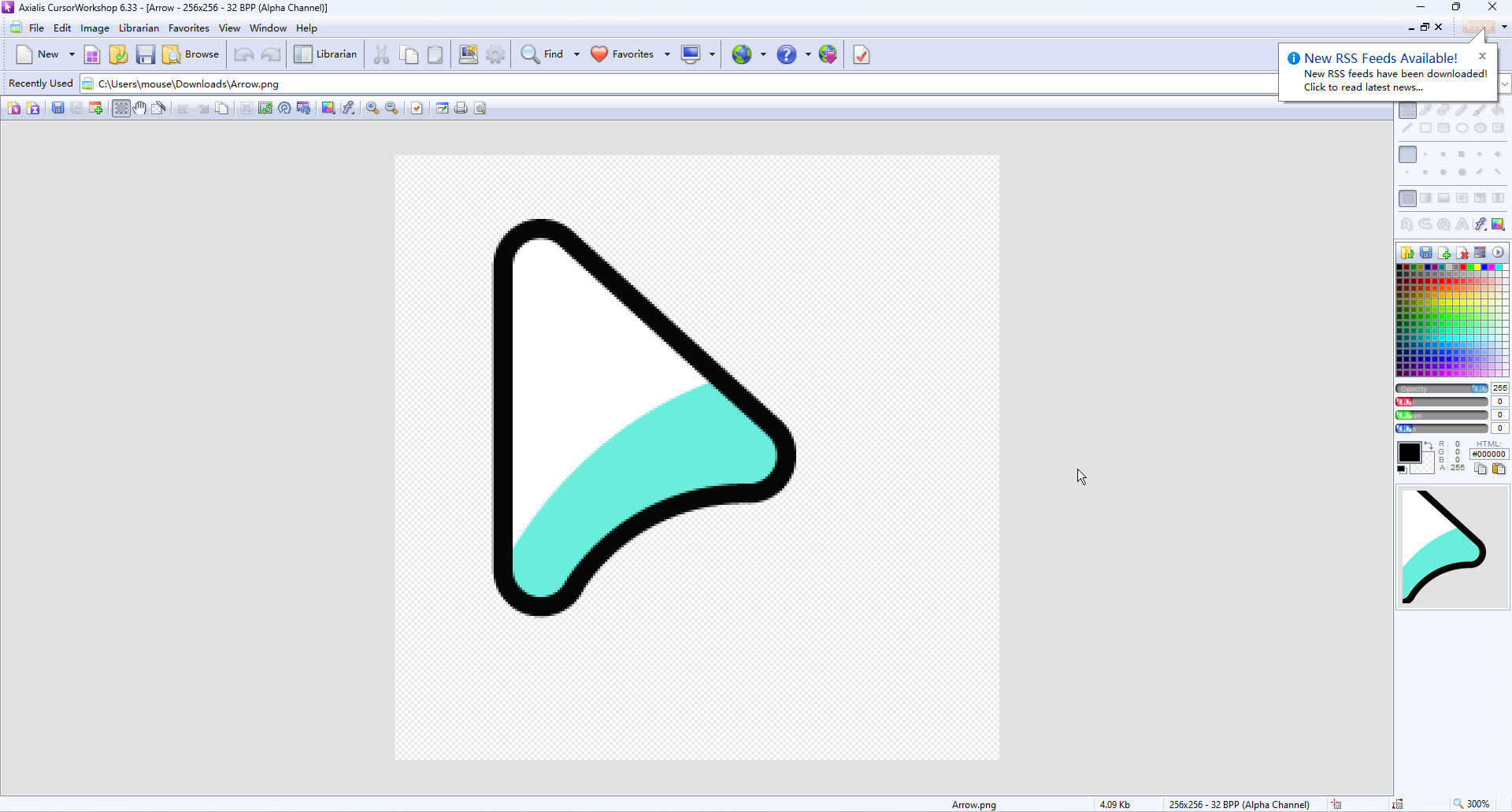
点击
Create Static Cursor from Image按钮开始制作静态光标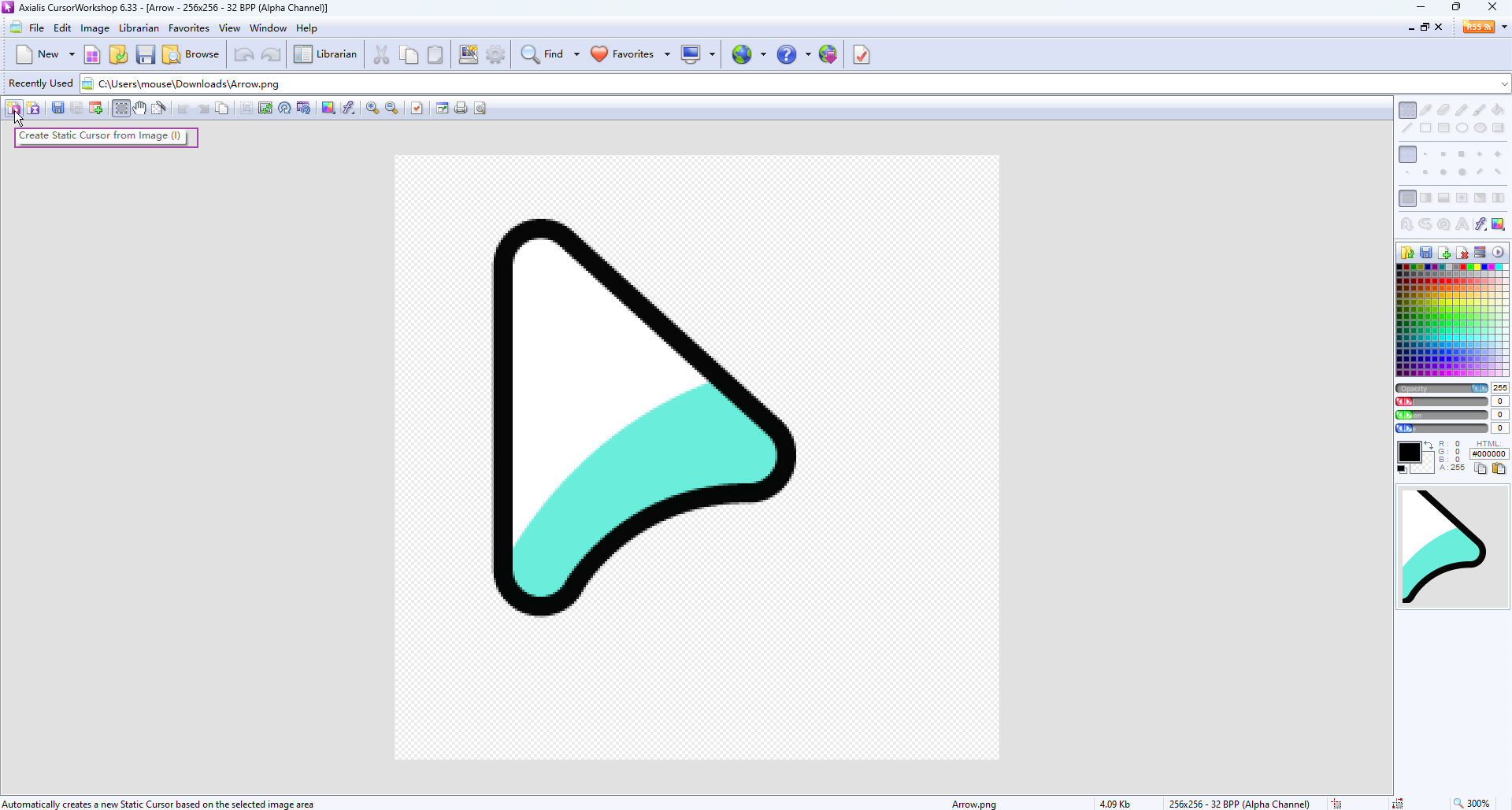
选择尺寸(我们推荐您制作多尺寸光标,这样能更好的适配不同的用户选择的不同的指针大小)
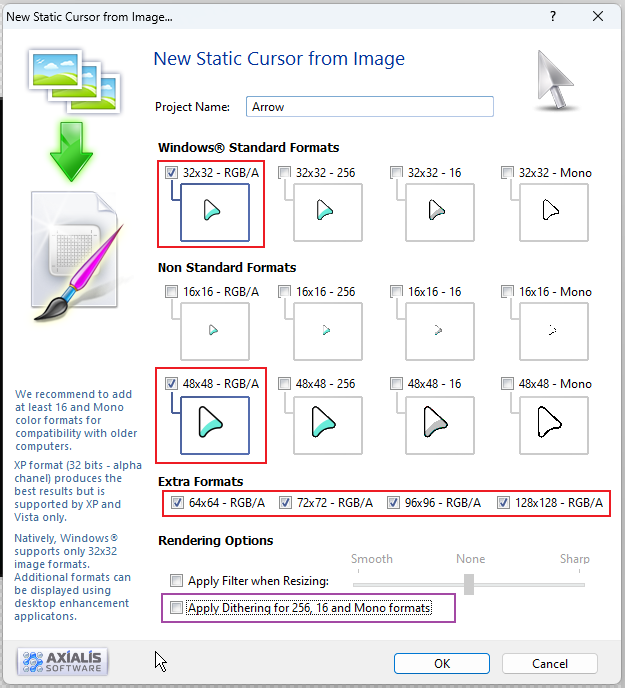
⚠️:为了更好的制作效果 - 请一定要选择
RGBA/A格式具体尺寸相关的说明: 请查看此链接
新增256尺寸图片
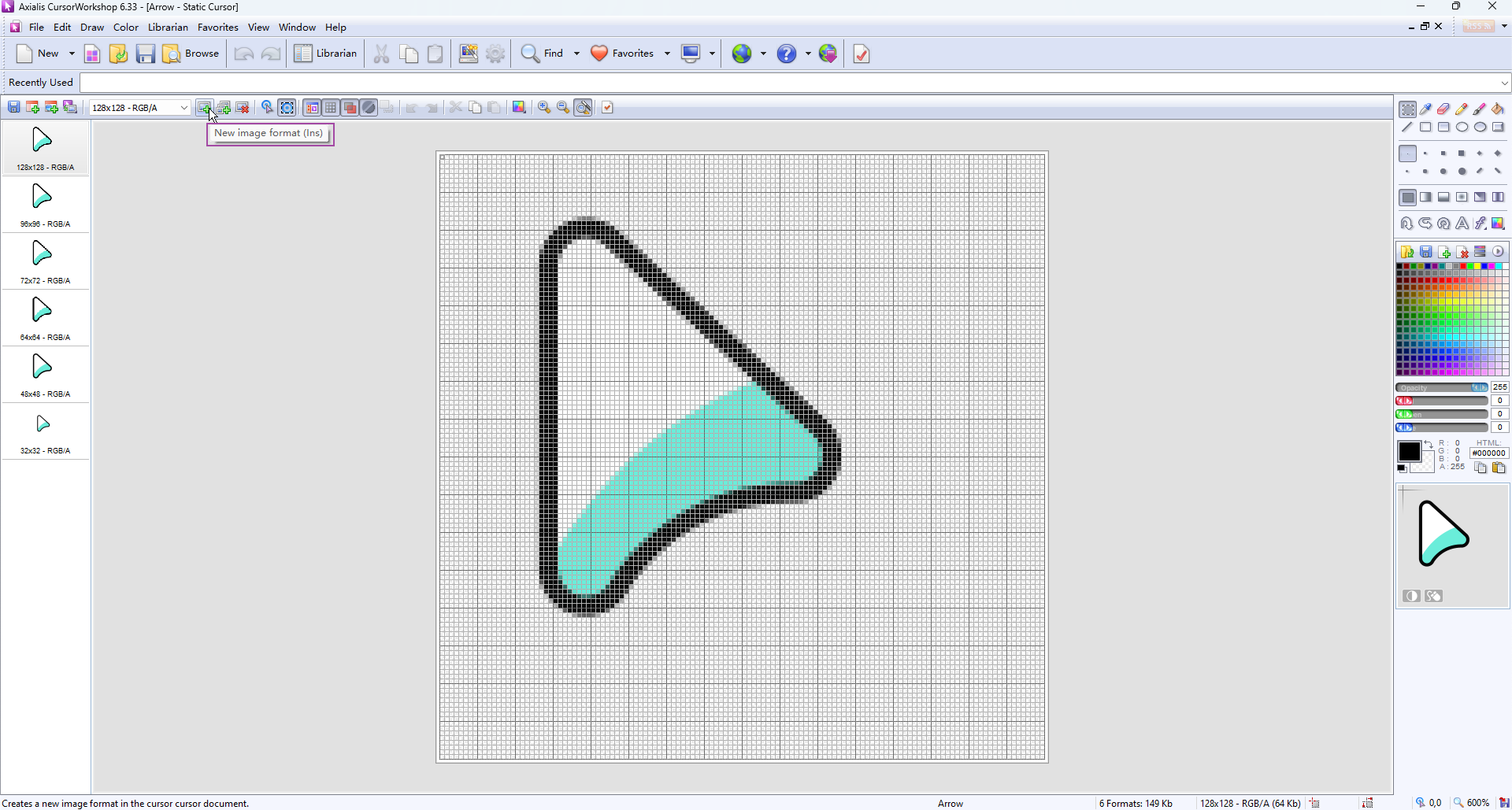
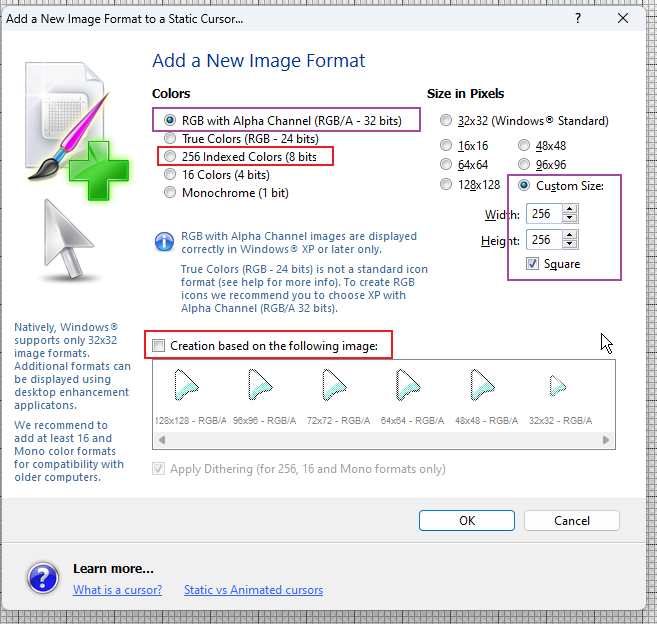
此时,256尺寸图片还是空置状态
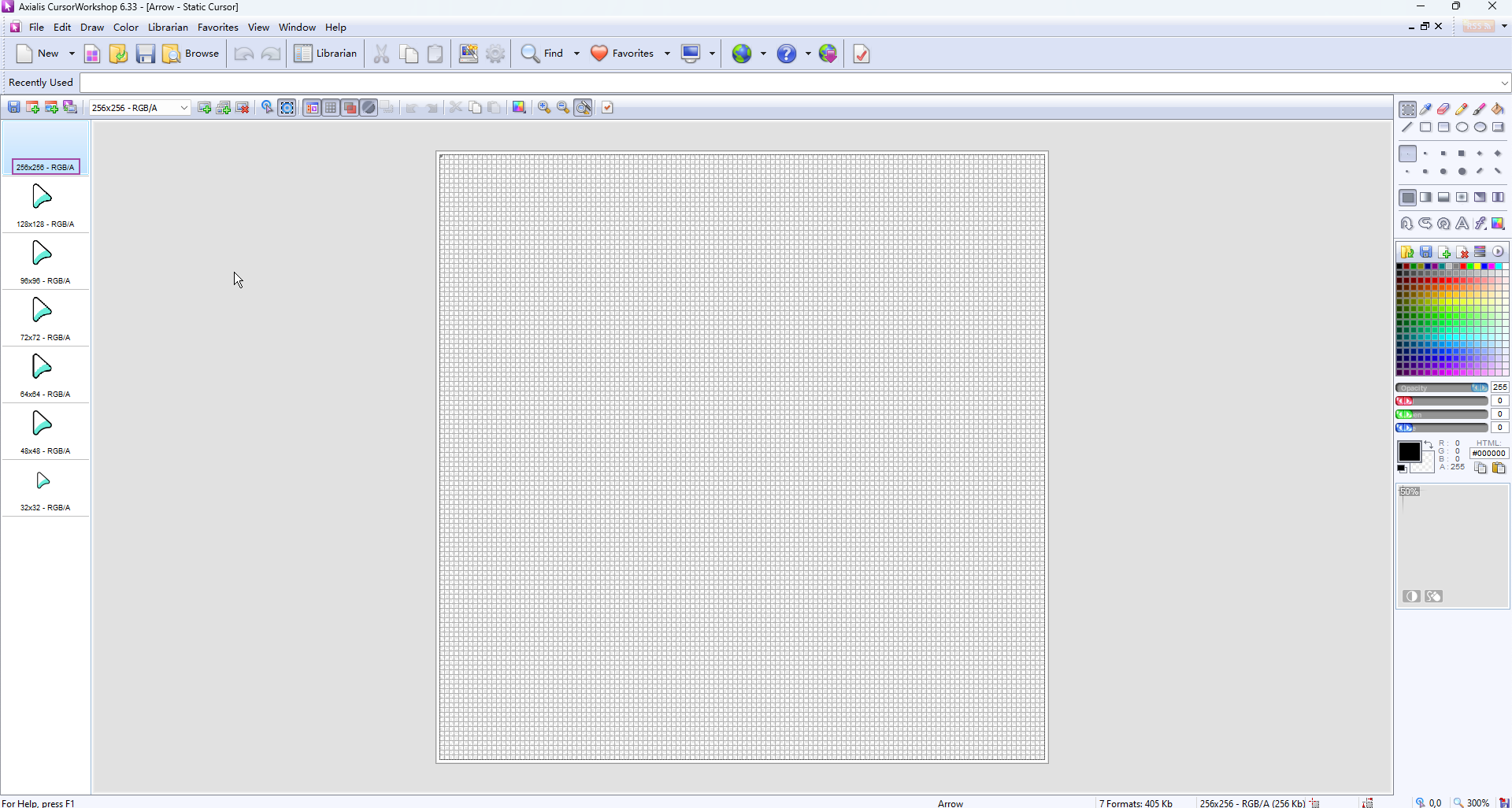
Axialis CursorWorkshop是一个多窗口软件,找到刚刚打开多256尺寸图片(或者重新拖拽256尺寸图片到软件中)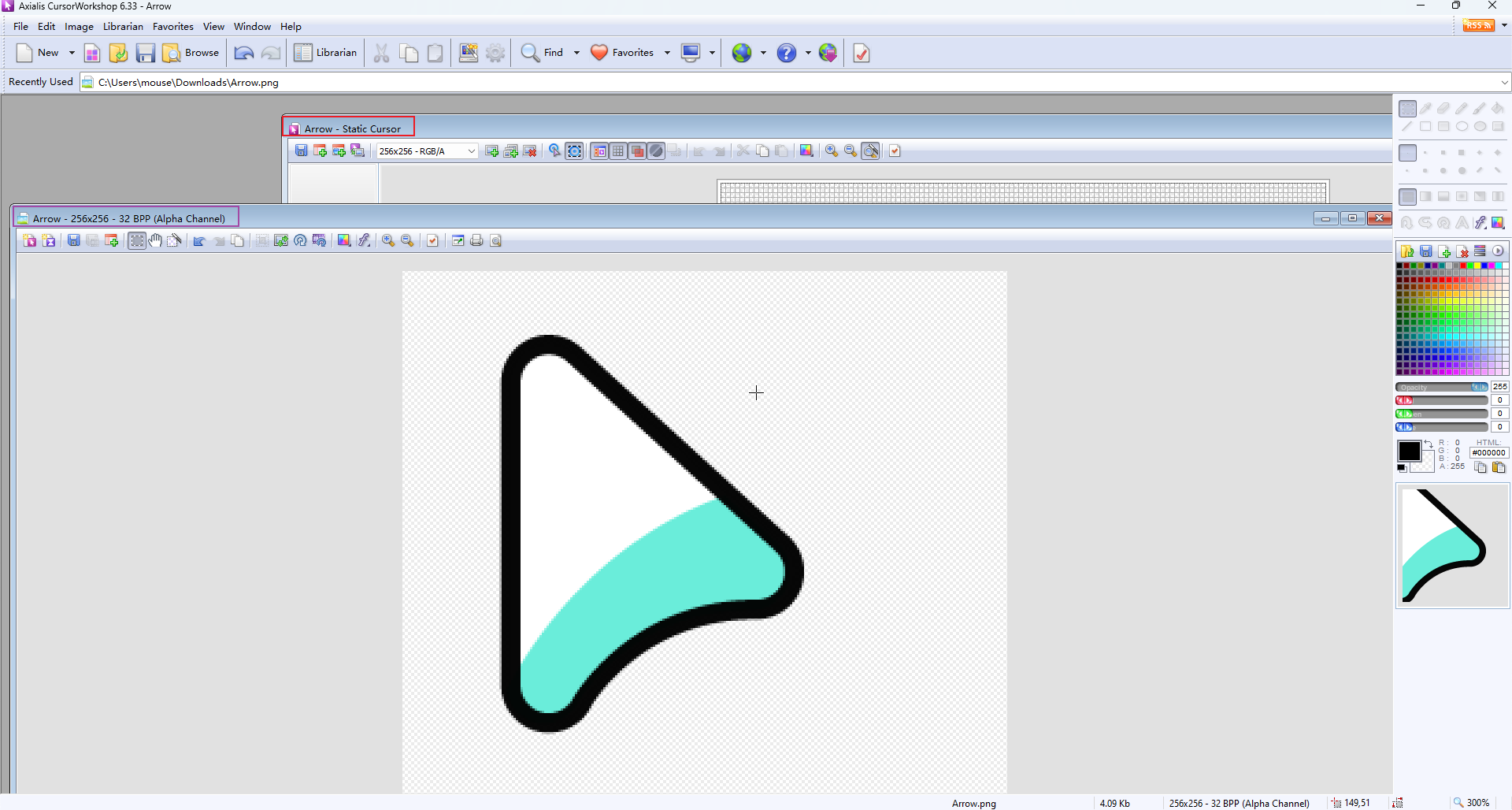
全选和复制
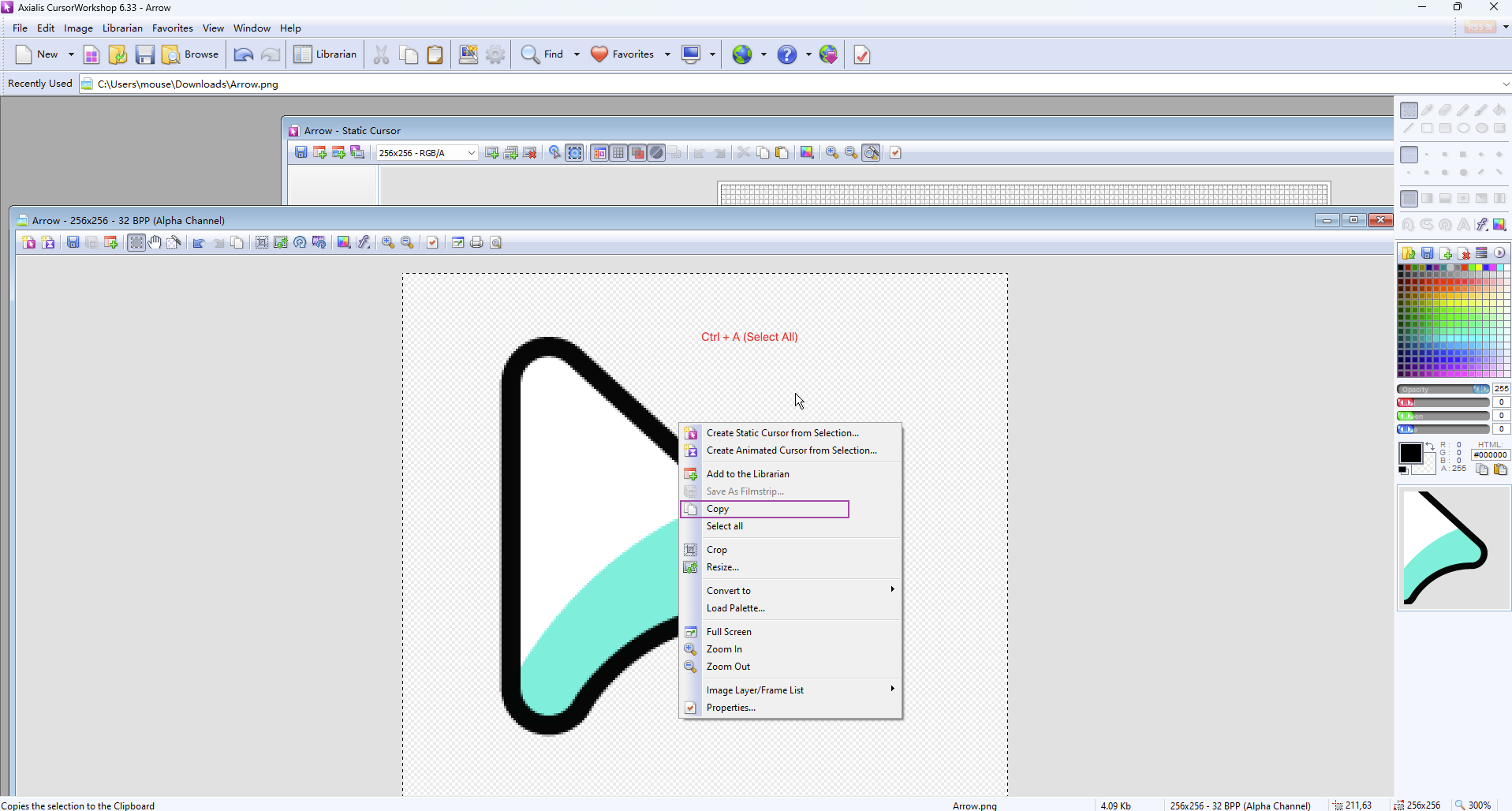
粘贴
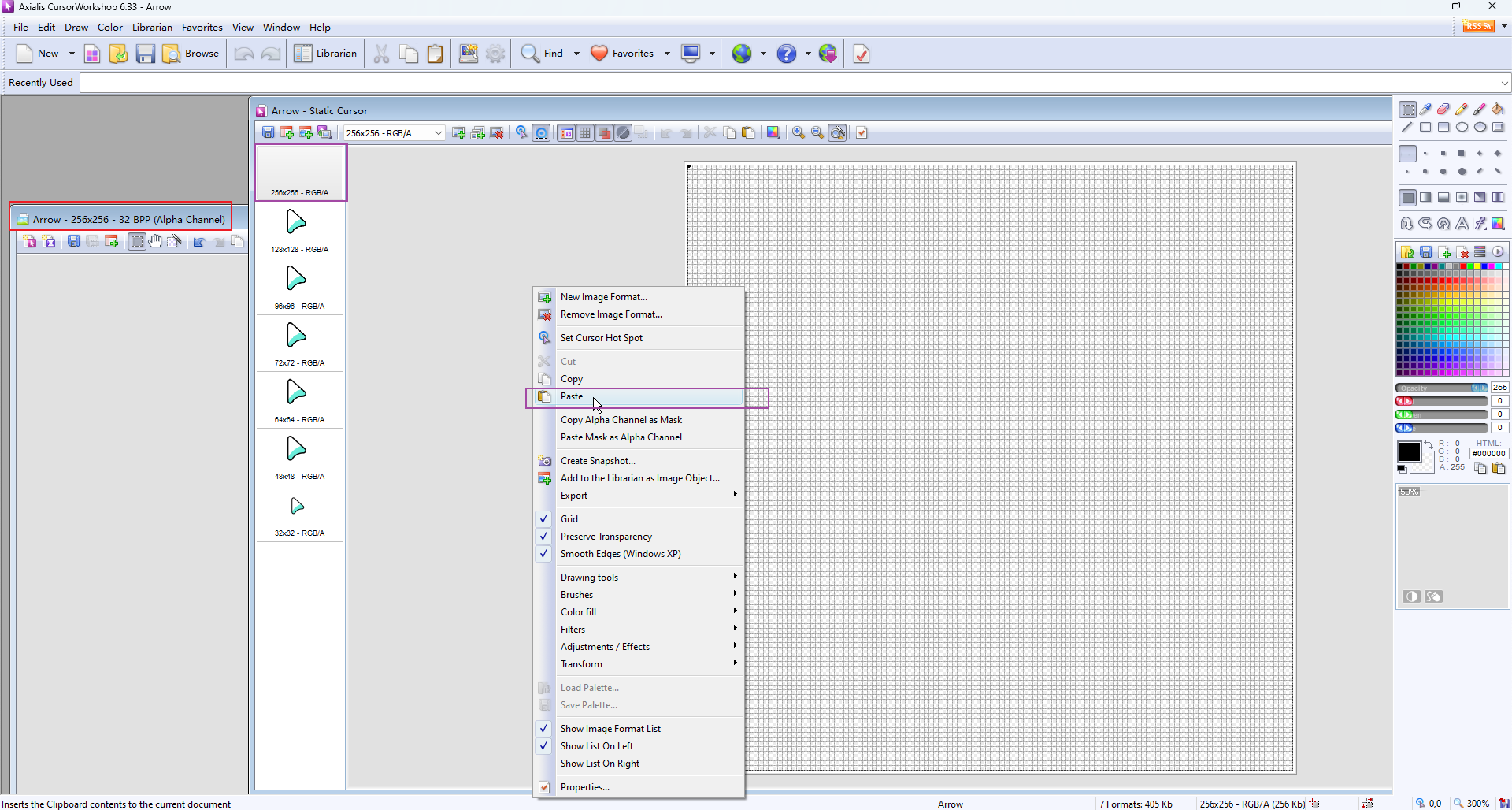
选择
Resize image to fit the editor area自动适配大小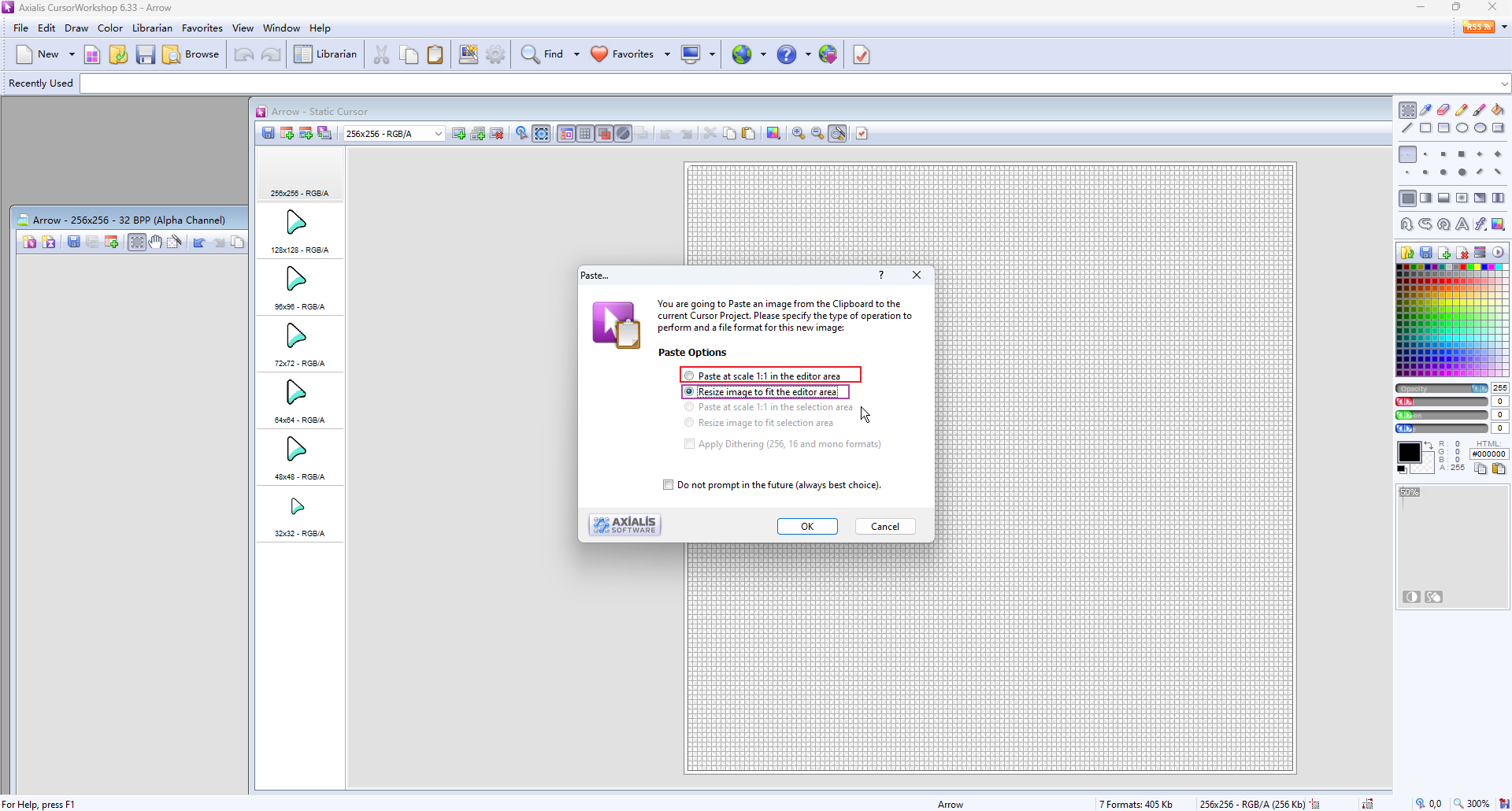
设置“热点” 依次设置“热点”
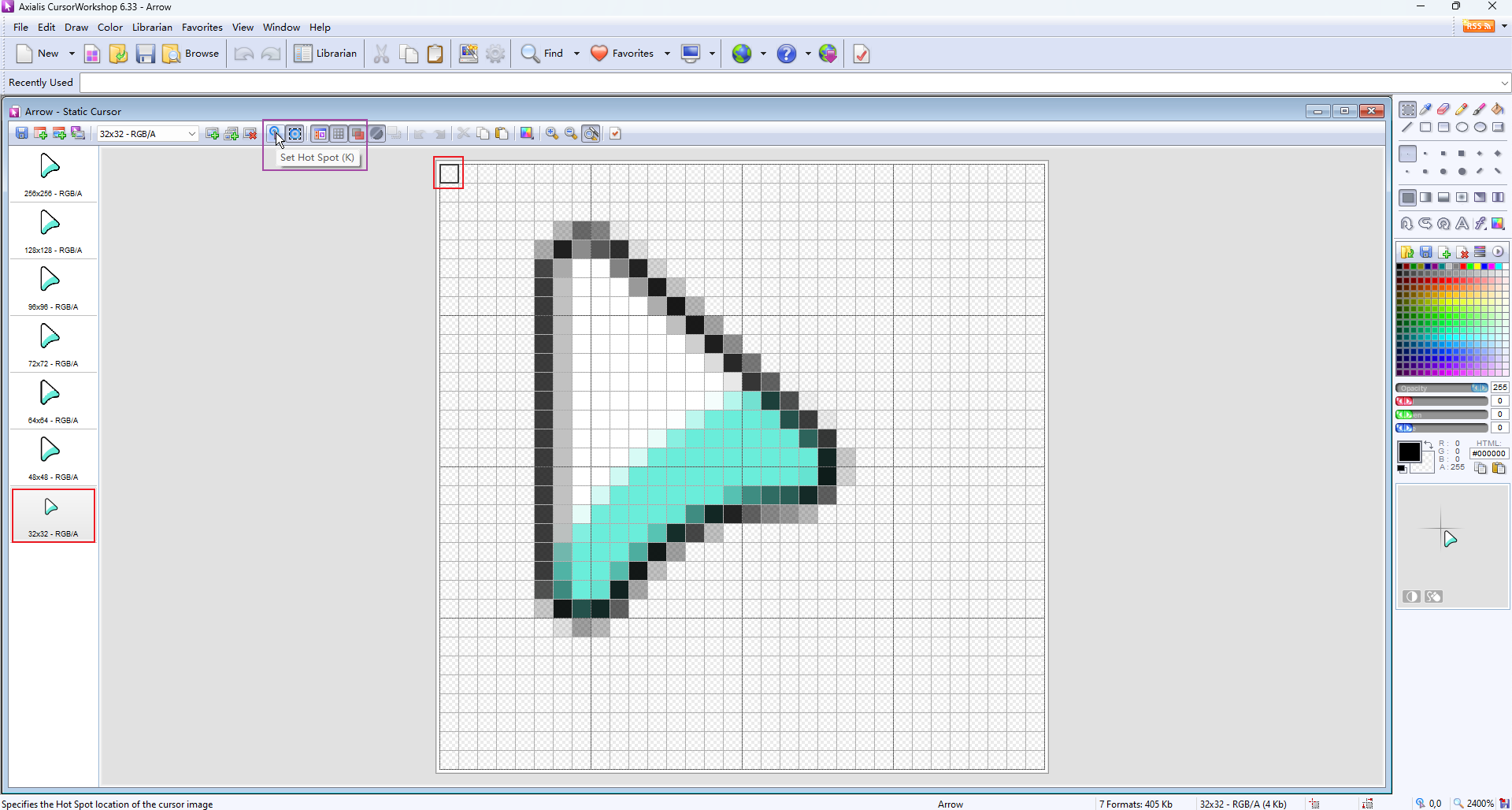
⚠️:每个尺寸都需要设置“热点”,“热点”默认位置为"x:0,y:0"
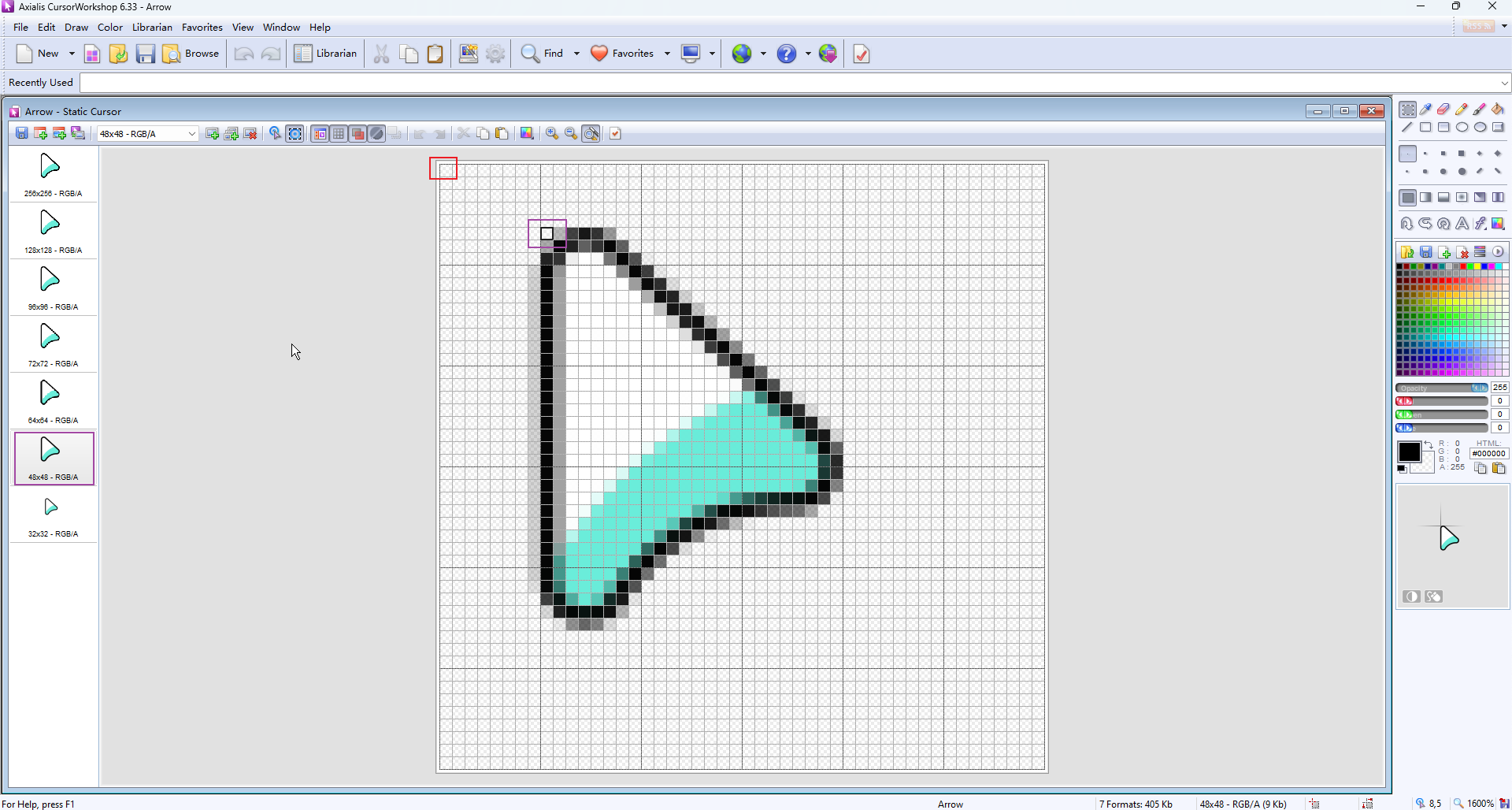
保存
cur到本地磁盘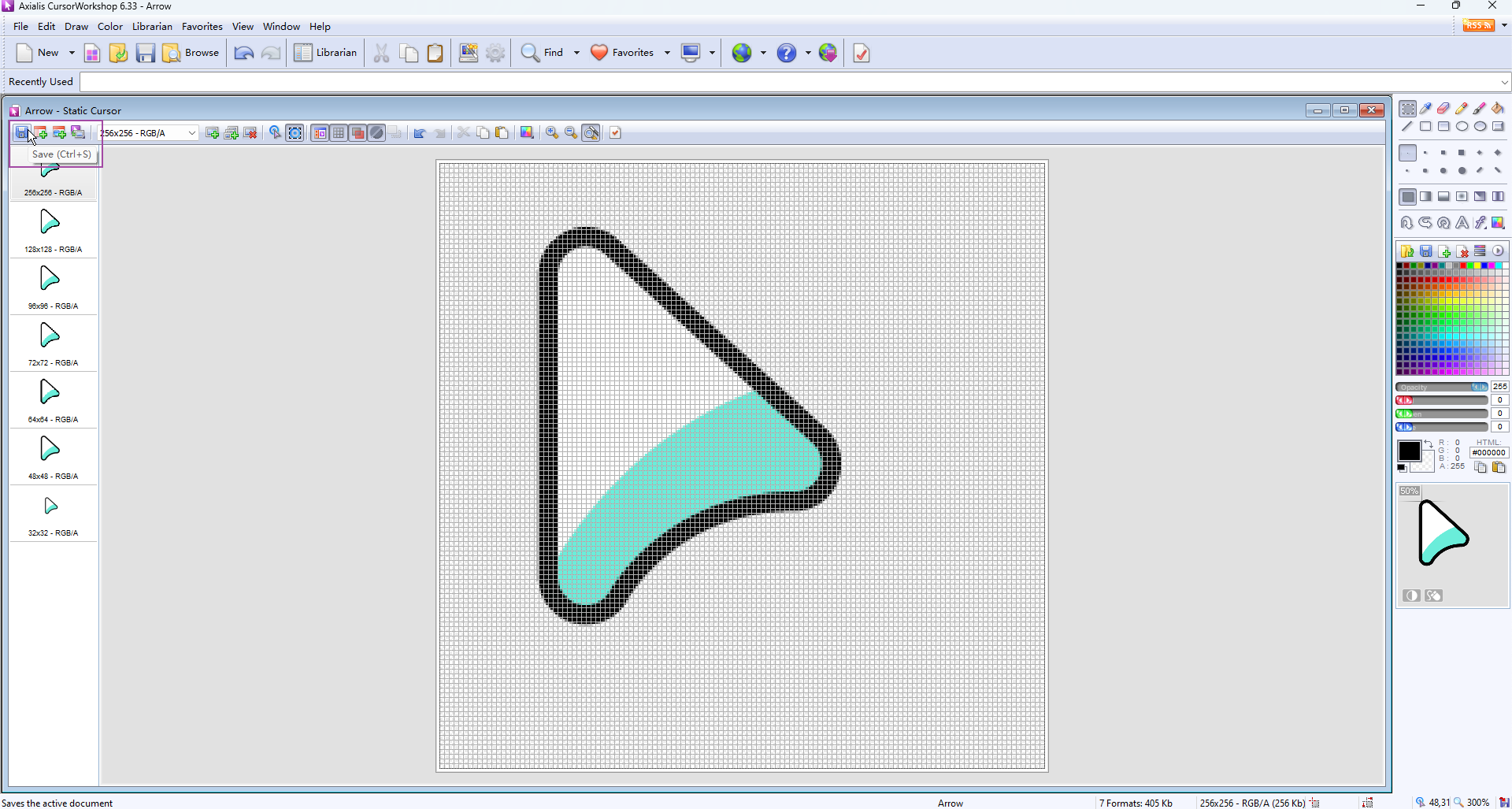
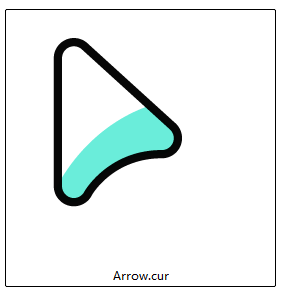
查看
从图片制作一组动态光标文件(多尺寸)
准备好
ani所需的每一帧PNG图片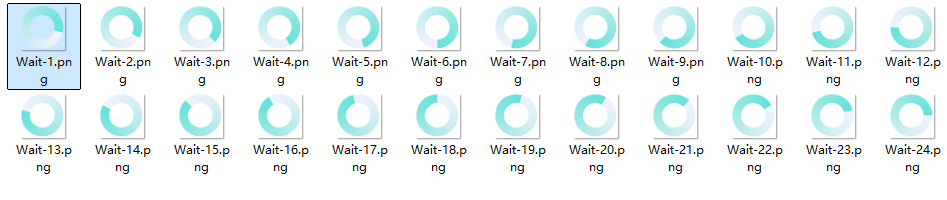
拖拽第一帧图片到制作软件
Axialis CursorWorkshop中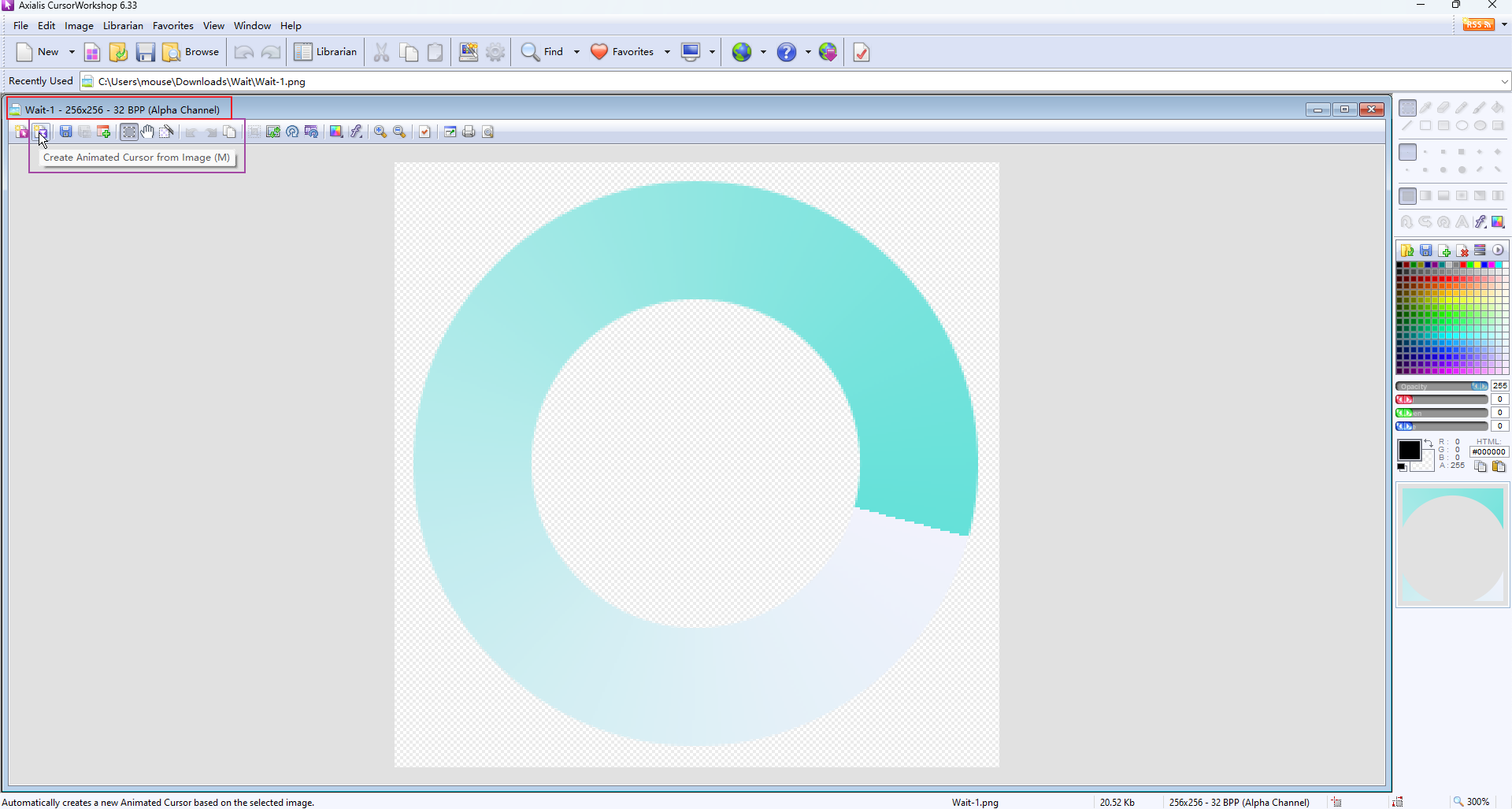
点击
Create Static Cursor from Image按钮开始制作静态光标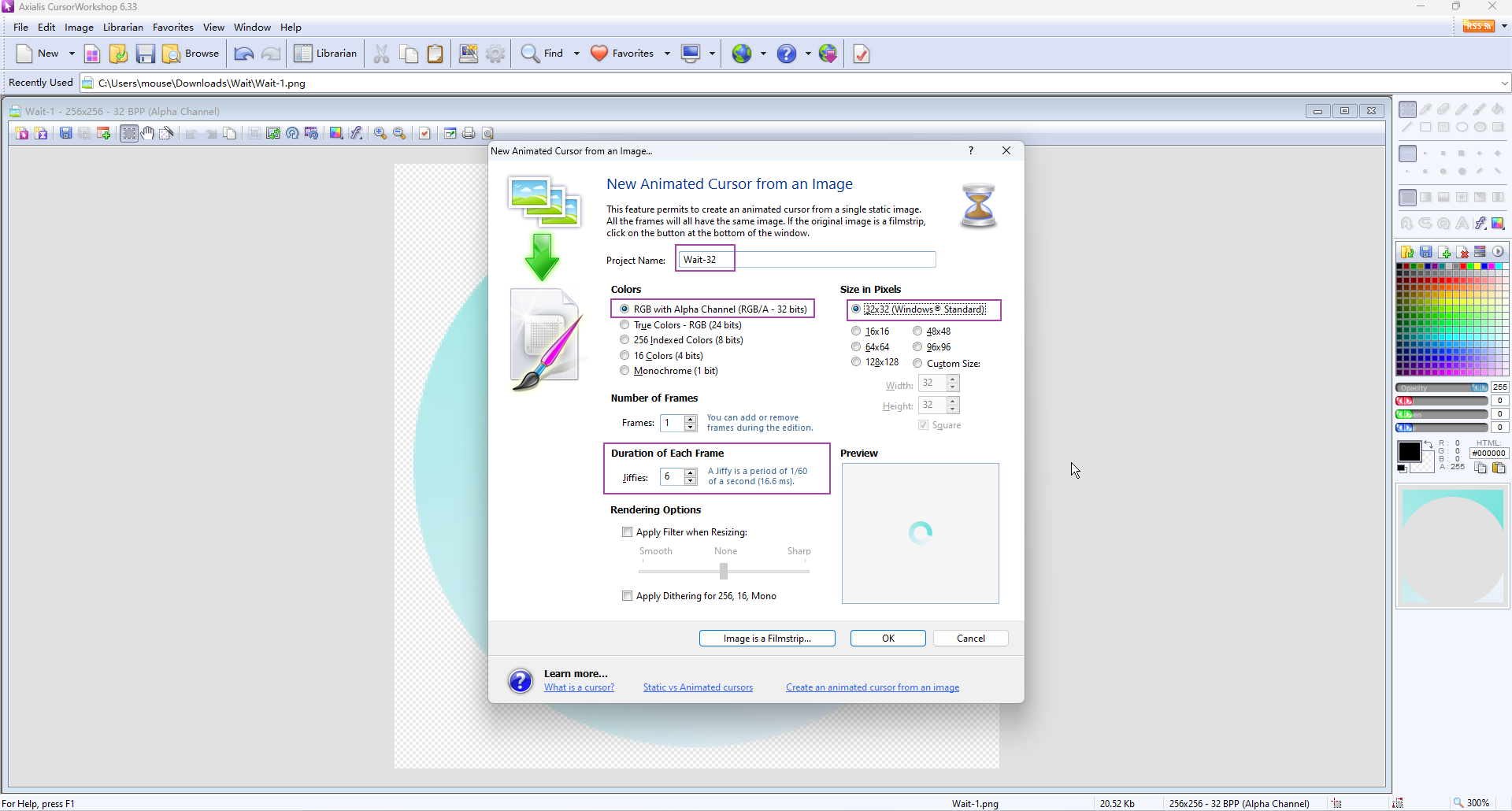
⚠️:选择RGB/A 格式
ANI文件仅能包含一个尺寸的多张帧信息,若要制作多尺寸,需要重新制作并选择其他尺寸
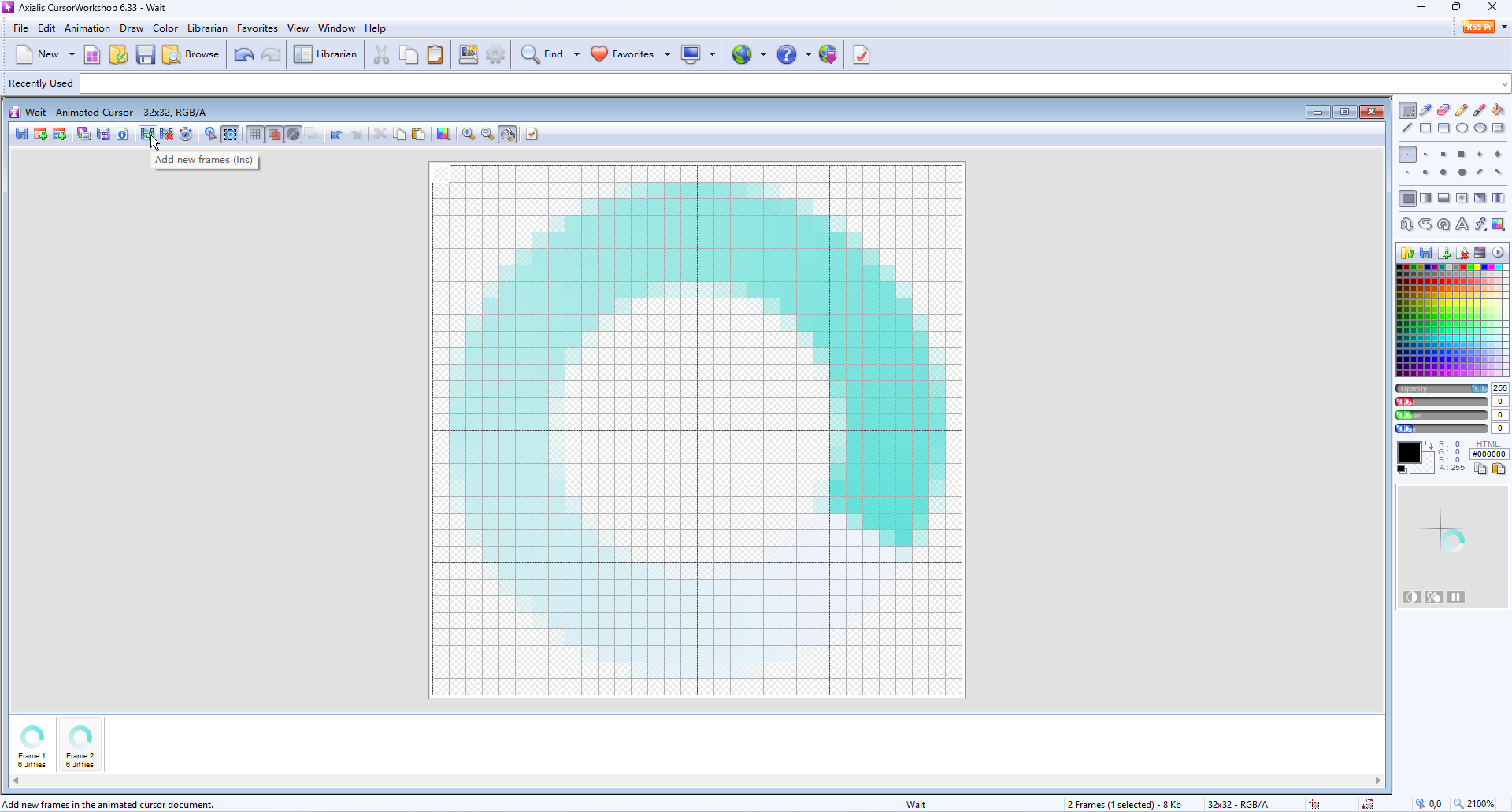
新增后续帧(空白帧)
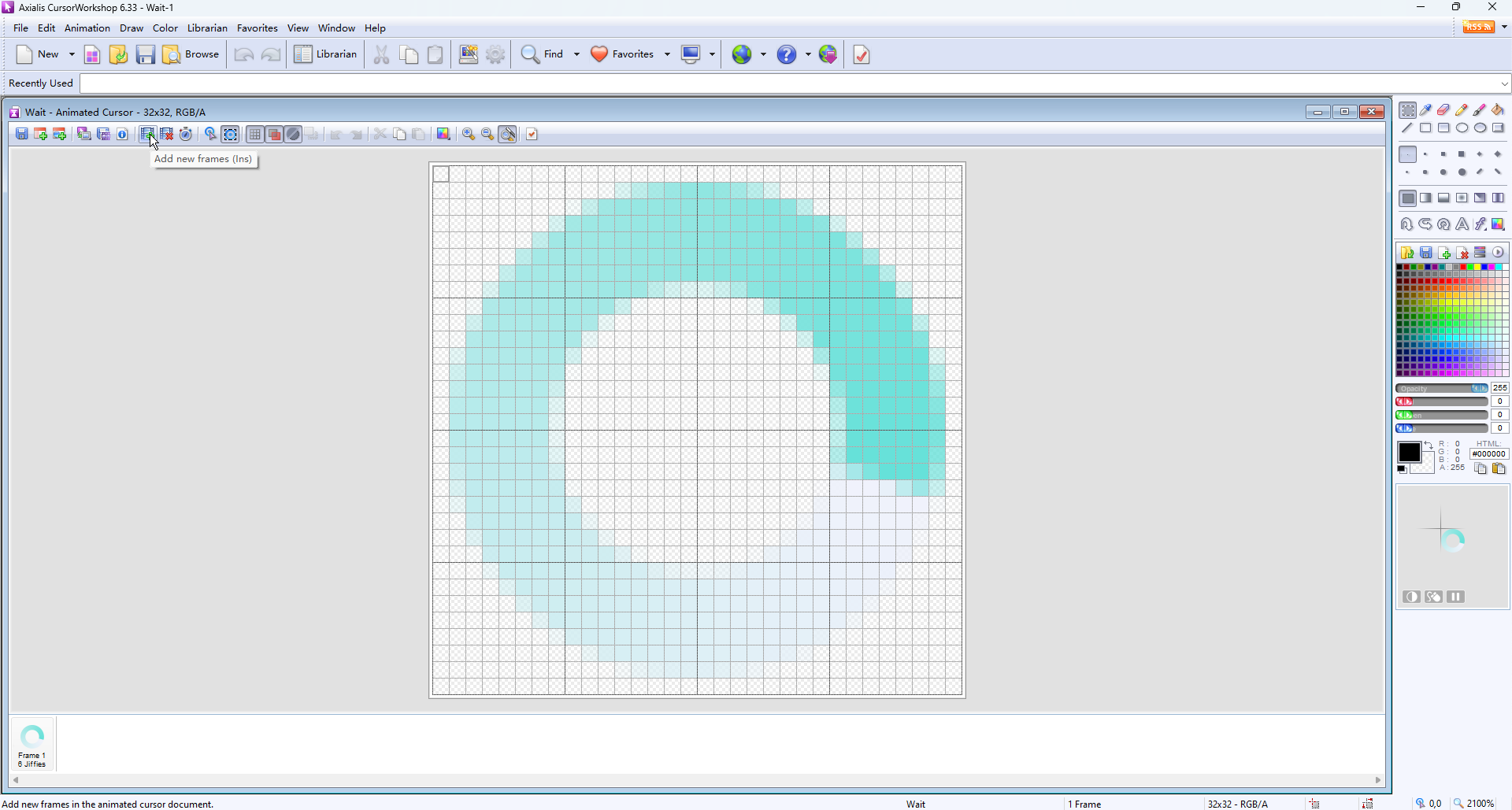
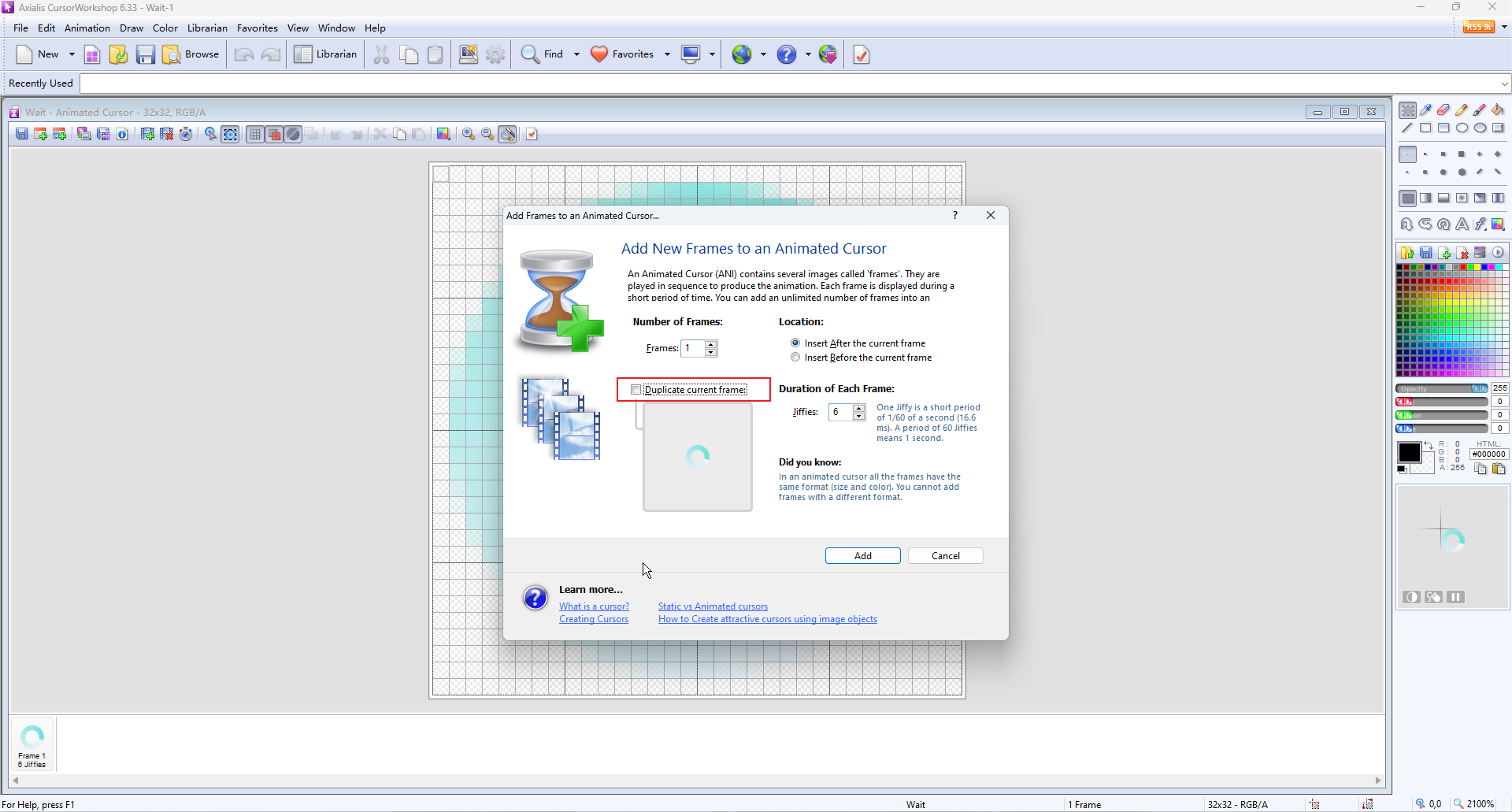
拖拽后续帧到制作软件
Axialis CursorWorkshop中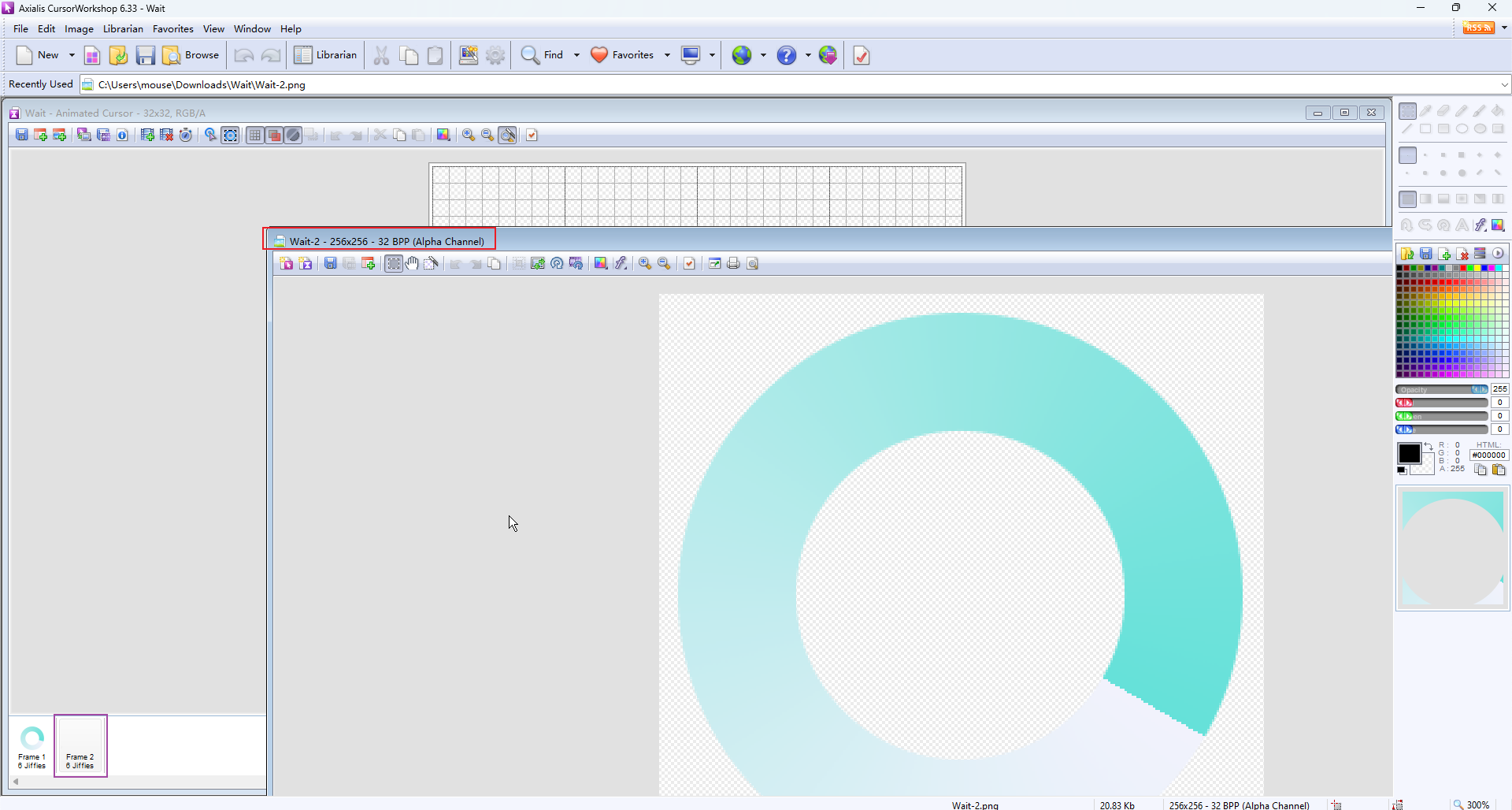
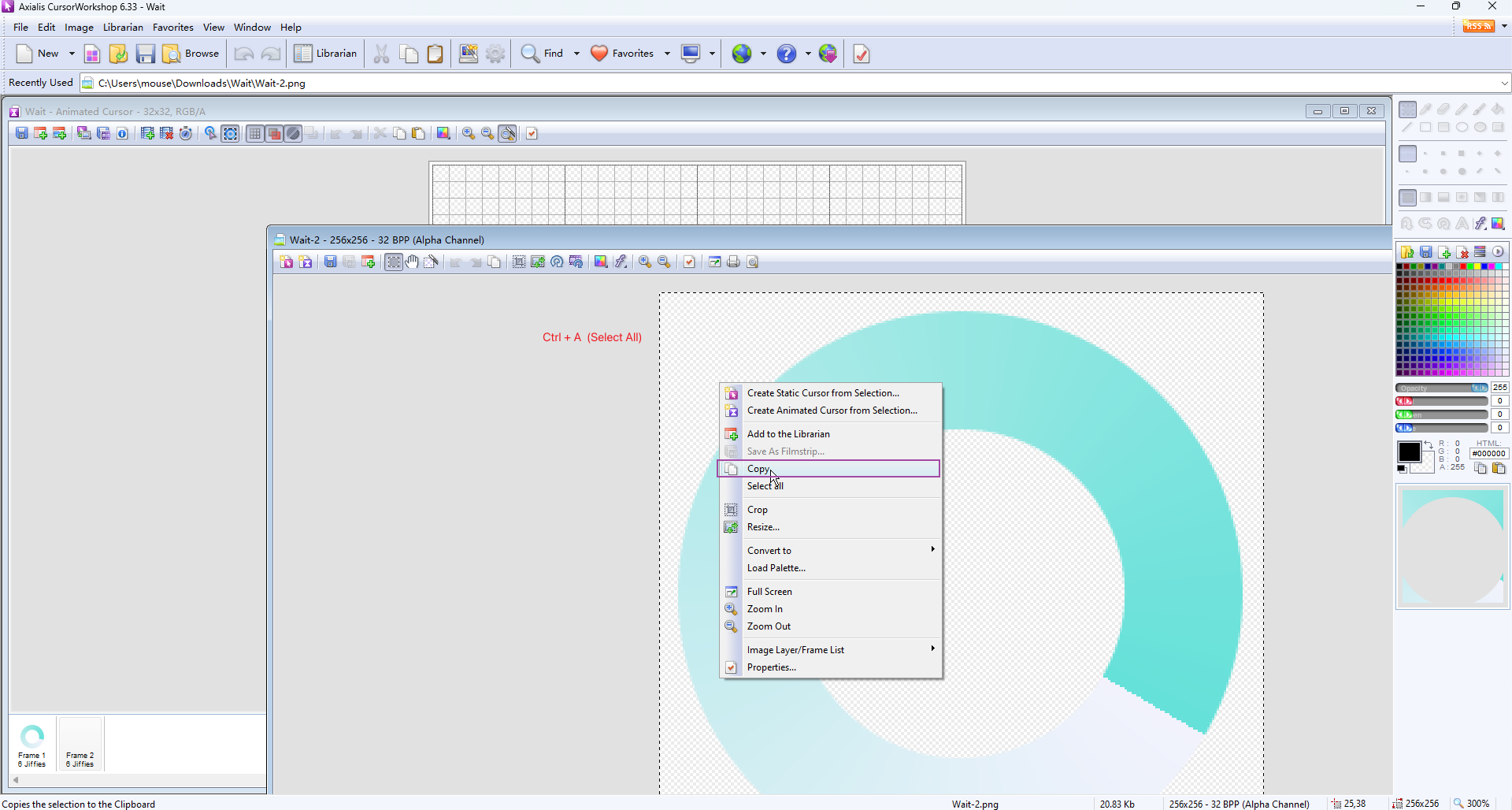
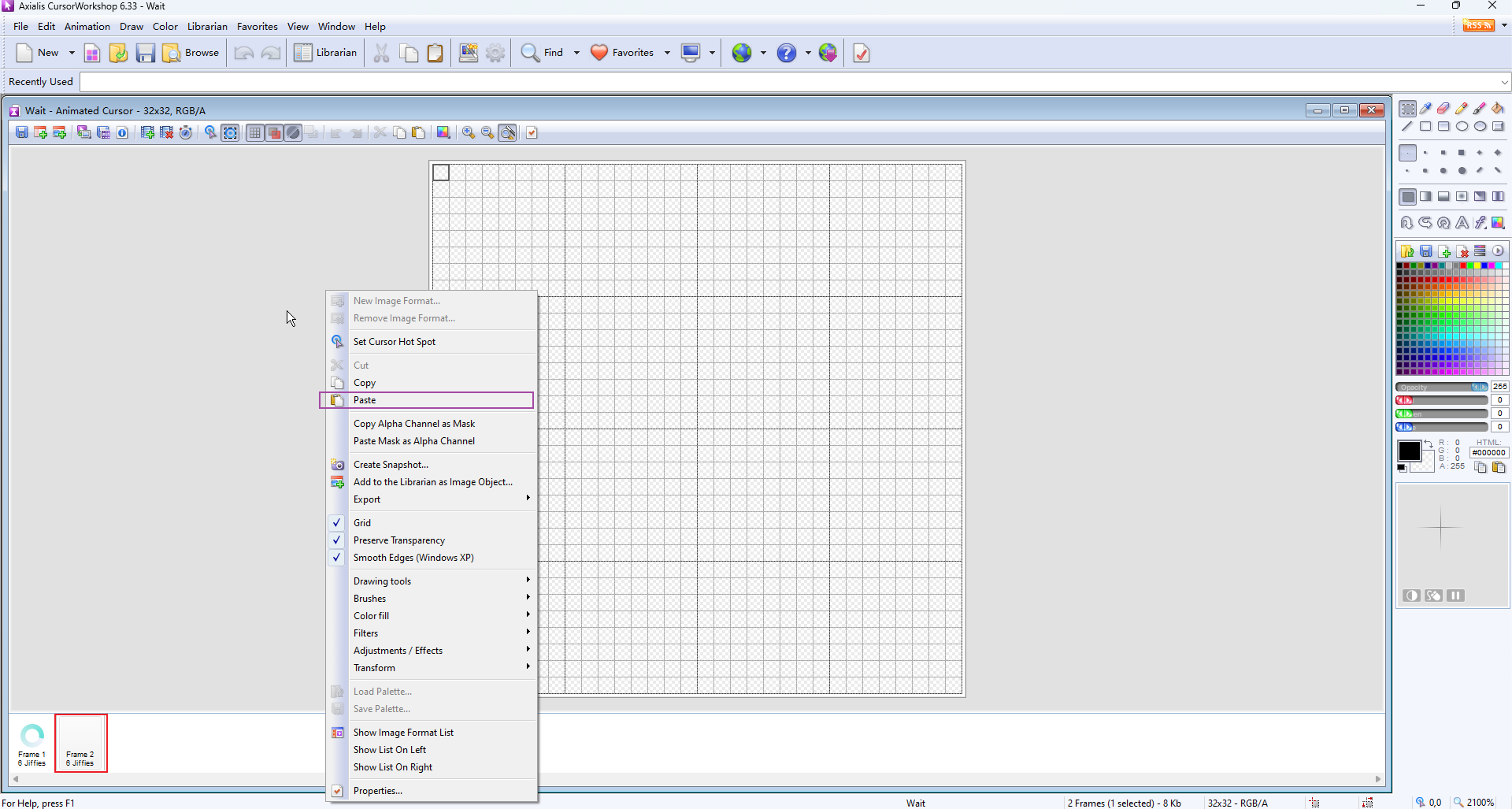
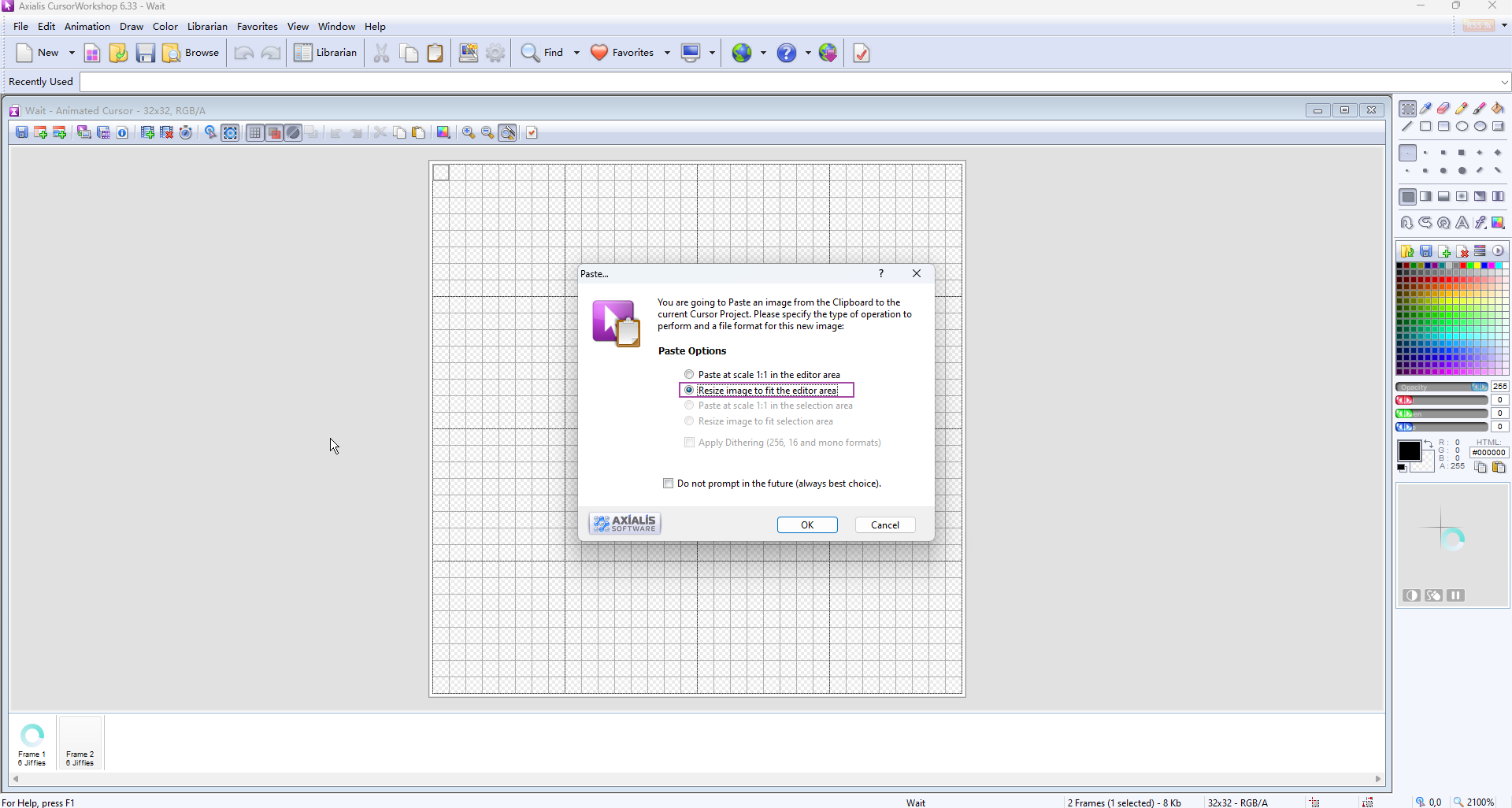
重复添加后续帧,直至全部完成
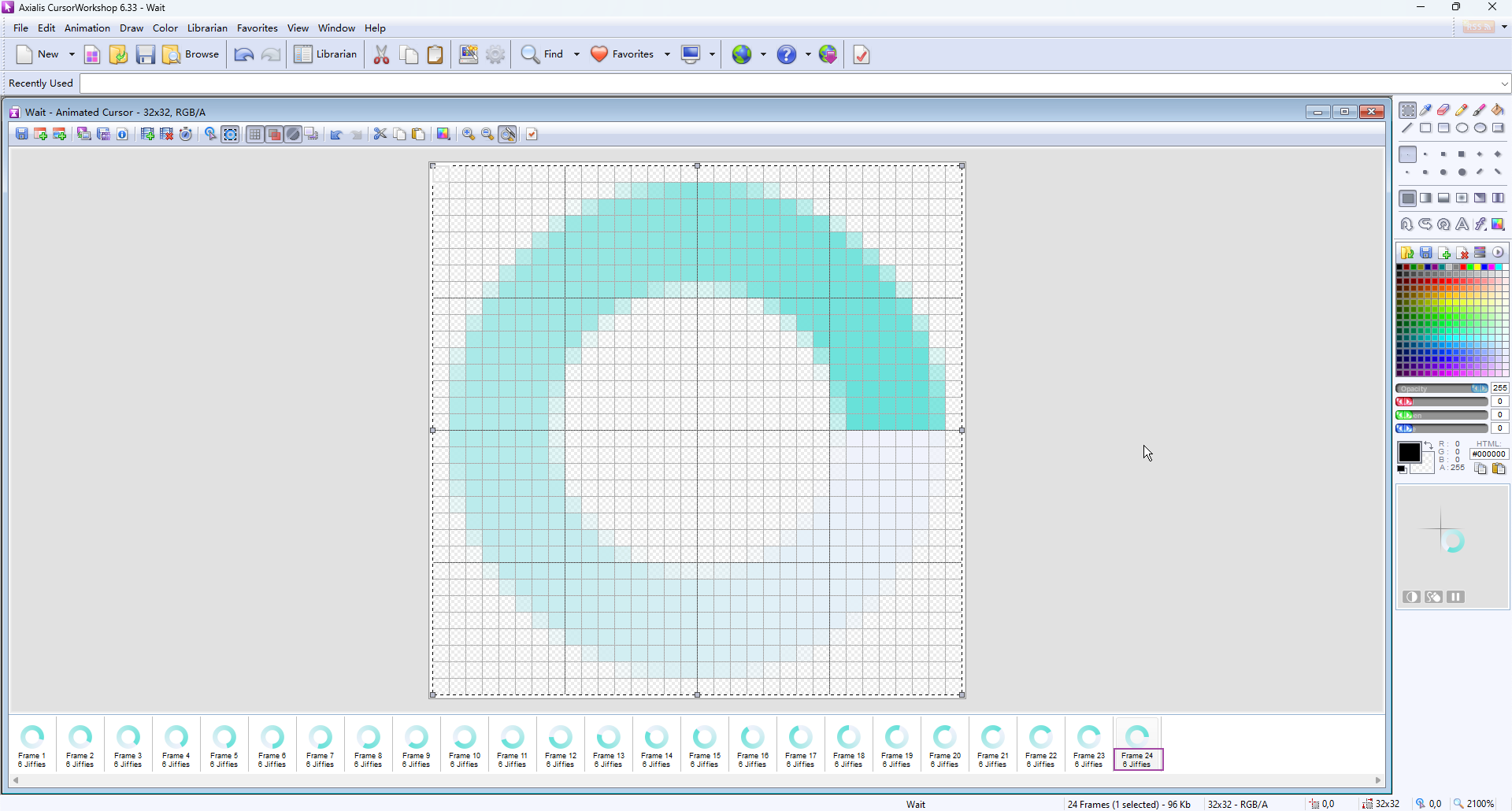
设置“热点”
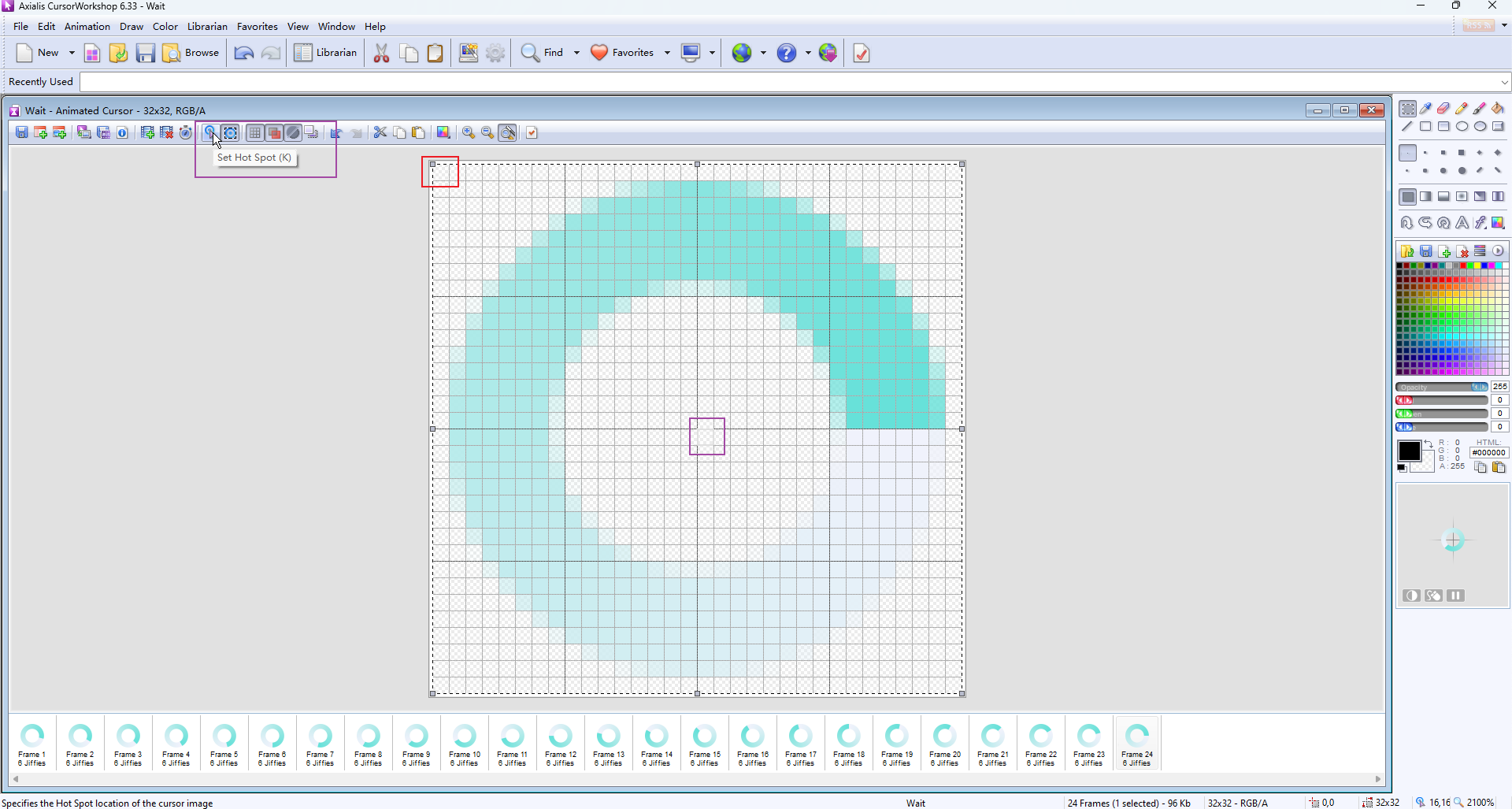
⚠️:需要帧全部制作完成后才可以设置“热点”,如果提前设置“热点”,对后续帧将不会被影响——“热点”位置为"x:0,y:0"
保存
ani到本地磁盘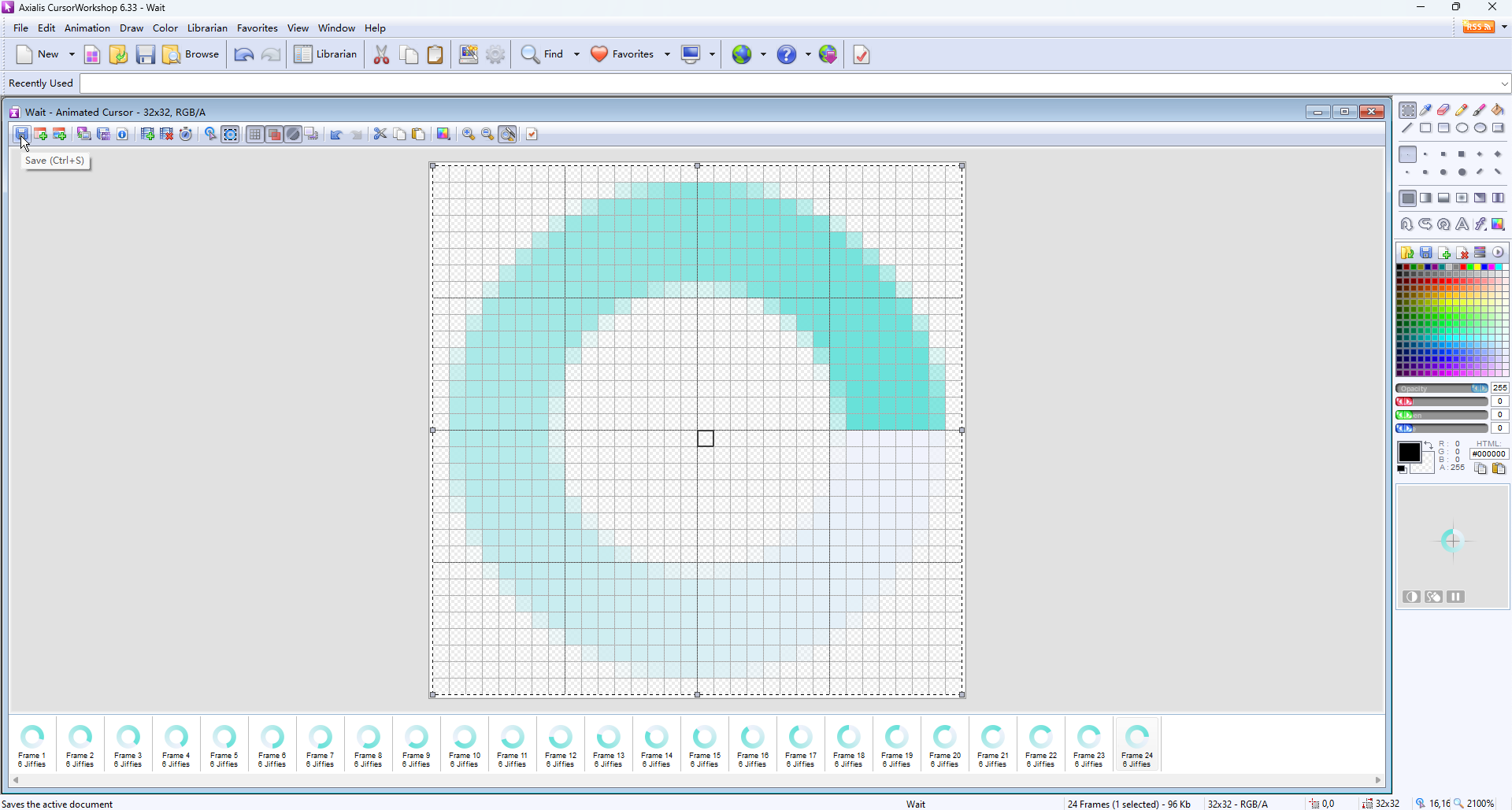
重复以上步骤 - 直到每个尺寸都制作完成
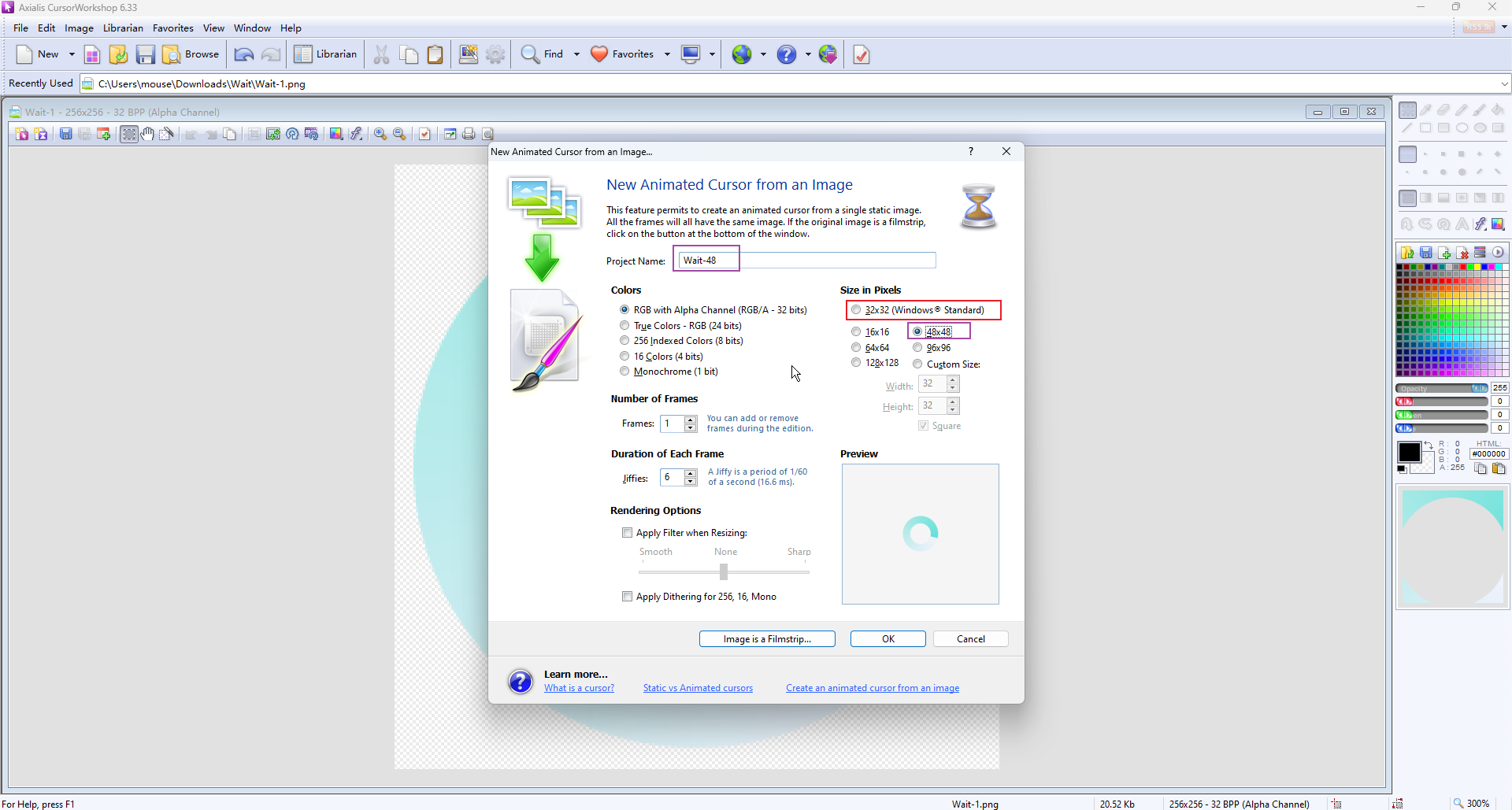
具体尺寸相关的说明: 请查看此链接
查看
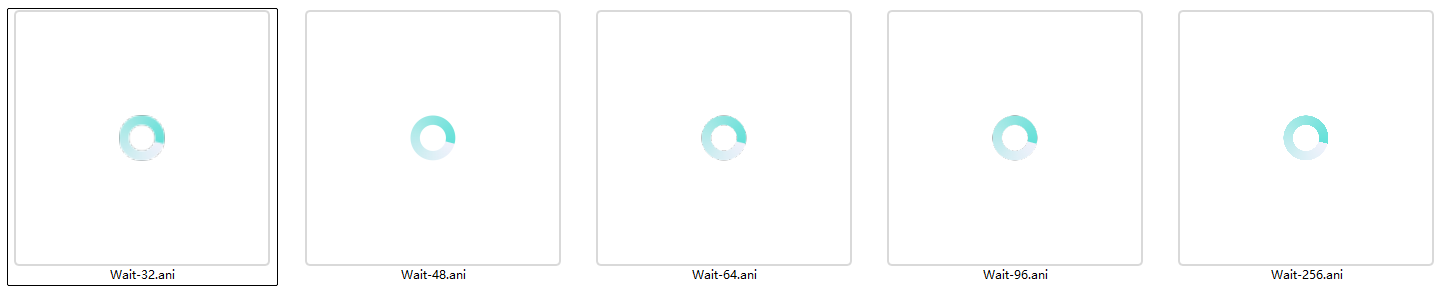
示例